AnyShare-工具箱导出 AnyShare 7.0 权限最佳实践
关键字
工具箱、权限
适用产品
- AnyShare Enterprise 7.0.4.x
- AnyShare Express 7.0.4.x
目的
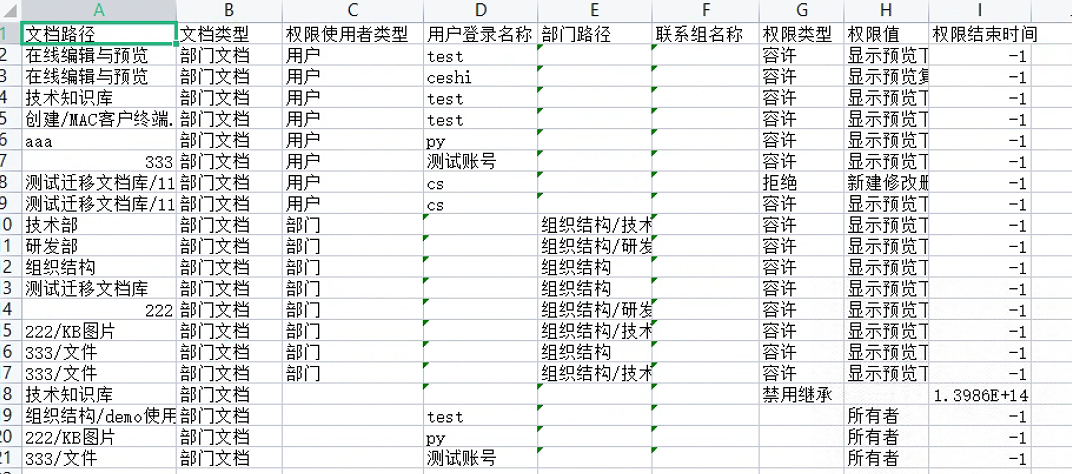
权限导出工具,可将 AnyShare 中配置的原始权限数据导出,导出文件文件格式为csv。
解决方案
以导出 7.0.4.6 版本权限为例,请按照以下步骤执行:
1.通过 SFTP 工具上传 as_cmd_tool.tar.gz 工具箱至 AnyShare 服务器。
2.通过 SSH 工具登录 AnyShare 服务器,执行如下命令解压并进入 dist 目录:
tar zxf as_cmd_tool.tar.gz
cd dist

3.权限导出参数说明如下:
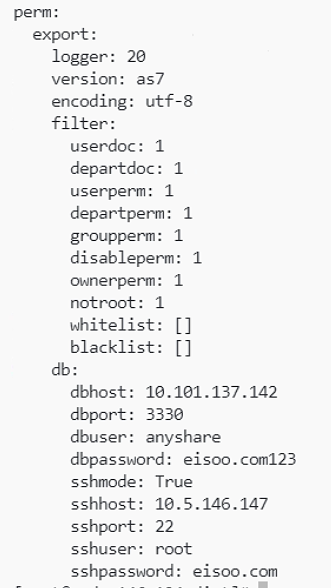
perm:
export:
logger: 20 # 日志级别[10、20、30、40、50],默认即可
version: as7 # 系统版本[as5、as6、as7]
encoding: utf-8 # 导出文件的编码
filter: # 过滤器配置,1代表是,0表示否
userdoc: 1 # 是否选择用户文档库 权限
departdoc: 1 # 是否选择非用户文档库 权限
userperm: 1 # 是否选择用户 权限
departperm: 1 # 是否选择部门 权限
groupperm: 1 # 是否选择联系人组 权限
disableperm: 1 # 是否选择禁用 权限
ownerperm: 1 # 是否选择所有者 权限
notroot: 1 # 所有者权限是否 不考虑顶级目录
whitelist: [] # 文件白名单,不与黑名单同时使用
blacklist: [] # 文件黑名单,不与白名单同时使用
db: # 数据库配置
dbhost: x.x.x.x # 数据库ip地址
dbport: 3320 # 数据库端口号
dbuser: xxx # 连接数据库的用户名
dbpassword: xxx # 连接数据库的用户密码
sshmode: False # 是否需要使用ssh通道连接数据库
sshhost: x.x.x.x # ssh通道的ip地址
sshport: 22 # ssh通道的端口号
sshuser: root # ssh通道的用户名
sshpassword: xxx# ssh通道的密码
4.执行如下命令,获取数据库 ip 地址 dbhost:
kubectl get svc -A | grep 3330

5.修改 config.yaml 文件,具体参数请根据实际环境修改。
6.执行如下命令,运行工具导出权限。
./main perm export

7.权限导出结果查看。
更多信息
- 工具箱权限导出功能也支持 AnyShare 5.0.26+ 及 AnyShare 6.0.x 版本。