AnyBackup-AnyBackup 7.0 备份后端存储为 OceanStor 的 FusionCloud 云平台定时备份任务失败,提示错误信息:存在未配置存储的硬盘。
关键字
FusionCloud、OceanStor 存储
适用产品
- AnyBackup CDM 7.0.6 - 7.0.8
- AnyBackup Express 7.0.6 - 7.0.8
问题描述
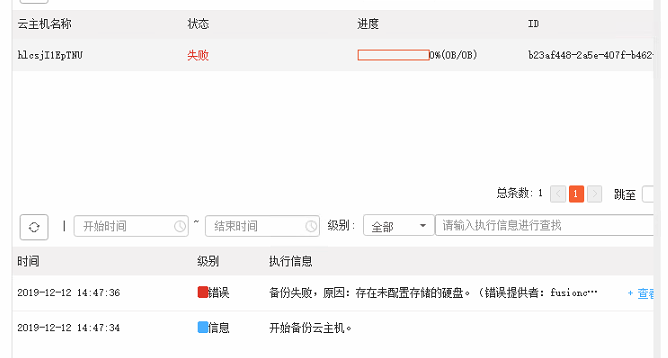
在 AnyBackup 管理控制台上发起 FusionCloud 云主机定时备份任务,备份失败,云主机执行输出中提示如下错误信息:
存在未配置存储的硬盘。
问题影响
FusionCloud 云平台定时备份任务执行失败。
问题原因
此问题可能原因为下面二者之一:
- 原因一,未添加匹配云主机所在存储的后端存储资源。
- 原因二,未配置匹配代理客户端的主机启动器。
解决方案
为了解决该问题,需添加匹配云主机所在存储的后端存储资源以及配置匹配代理客户端的主机启动器,请按照以下步骤执行:
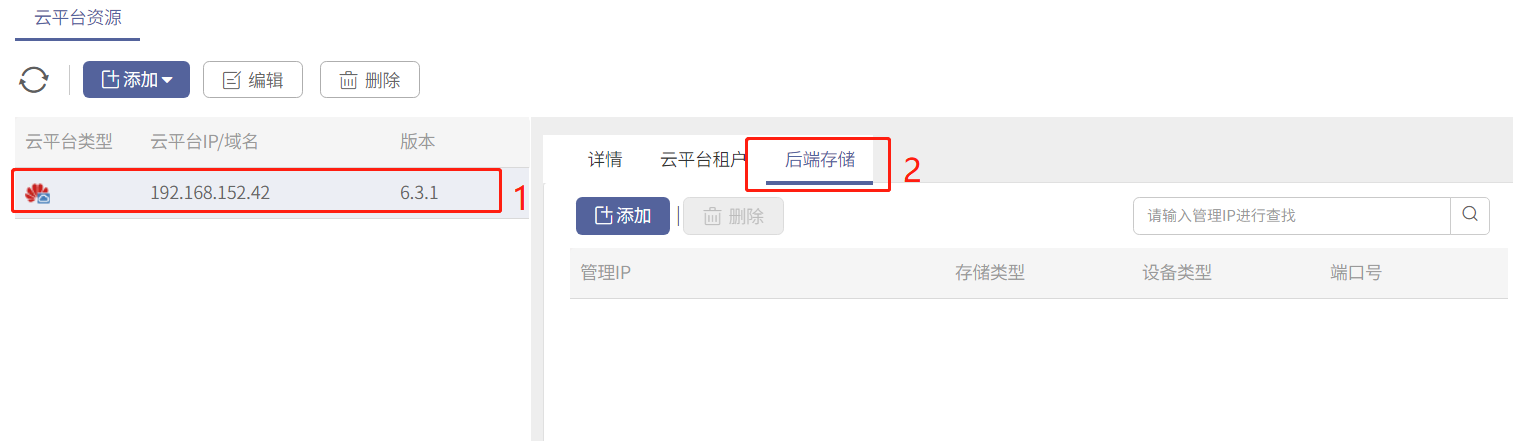
1.检查是否添加匹配云主机所在的后端存储资源,使用系统管理员登录 AnyBackup 管理控制台,依次点击资源 > 云平台资源,选中 FusionCloud 云平台,点击右侧的后端存储,如下图所示:
3.配置与代理客户端相匹配的主机启动器,通过 SSH 登录代理客户端 Linux 系统,执行以下命令查看代理客户端的机器码。
cat /var/lib/AnyBackup/machinecode

4.使用以下命令查看代理客户端的 wwpn 号以及 HBA 卡状态。
cat /sys/class/fc_host/host*/port_name
cat /sys/class/fc_host/host*/port_state
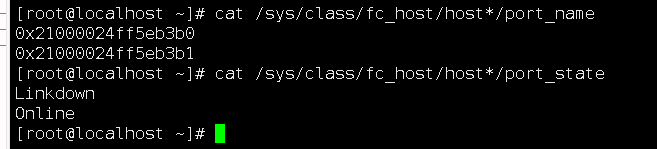
注意:HBA 卡状态至少有一个为 online 在线状态即可进行备份。
cat /sys/class/fc_host/host*/port_state
注意:HBA 卡状态至少有一个为 online 在线状态即可进行备份。
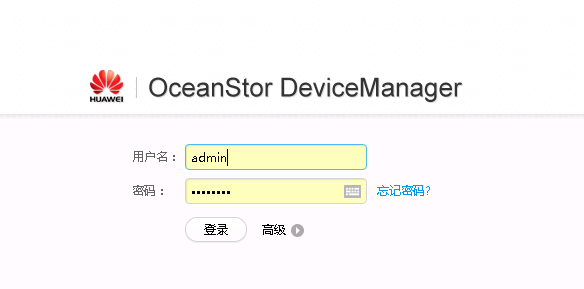
5.使用管理员用户登录 OceanStor DeviceManager 的管理控制界面。
6. 在 OceanStor DeviceManager 界面点击资源分配 > 主机,在右方搜索框中输入第 3 步中获取到的机器码,点击搜索。
7.选择步骤 6 搜索到的主机,点击增加启动器,弹出增加启动器对话框。
7.选择步骤 6 搜索到的主机,点击增加启动器,弹出增加启动器对话框。
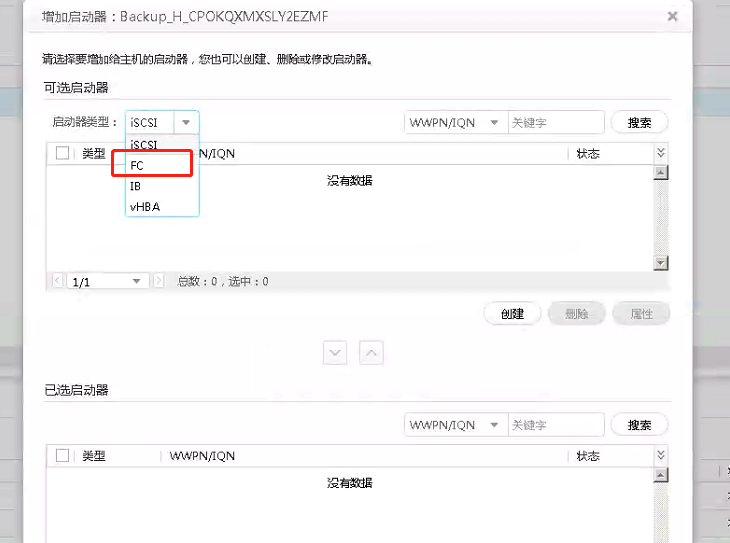
8. 在右方搜索框输入步骤 4 获取的wwpn号,点击搜索,选中搜索到的启动器,点击下方的  按钮,点击确定,完成启动器添加。
按钮,点击确定,完成启动器添加。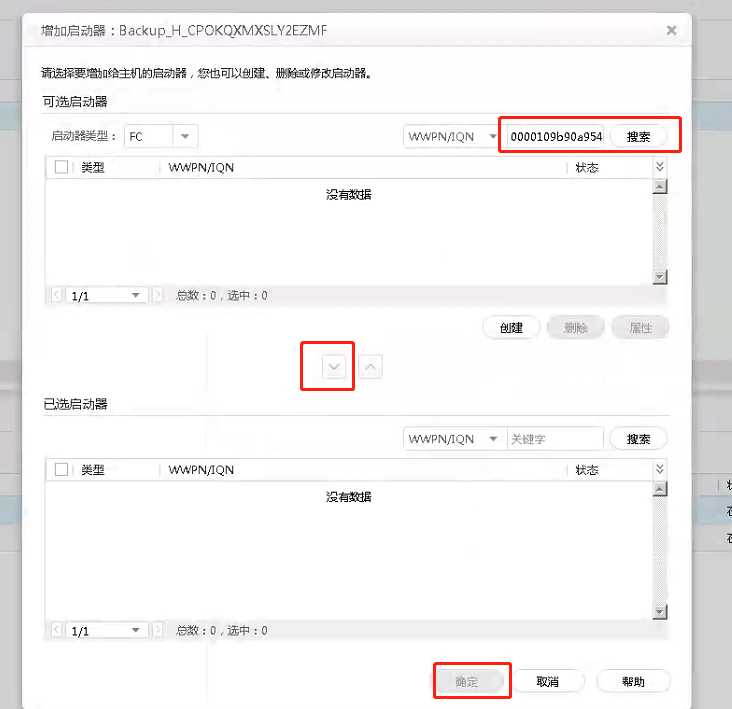
注意:搜索框输入 wwpn 号时需去掉 0x。
9.登录 AnyBackup 管理控制台,重新执行 FusionCloud 定时备份。
更多信息
AnyBackup 7.0 提供虚拟化数据保护的专门解决方案,提供虚拟机级别无代理备份模式,通过调用华为 FusionCloud 云平台提供的 API 接口进行数据备份,这种方式不占用主机资源,且减少安装维护的难度。